Caso não receba os valores, entre em contato com o chat para relatar o ocorrido e receber via carteira.

O que é?
Com a nova implementação do método de pagamento via Pix, algumas mudanças entraram em vigor, entre elas a opção de enviar conta para o cliente.
1
Como funciona a taxa de prioridade?
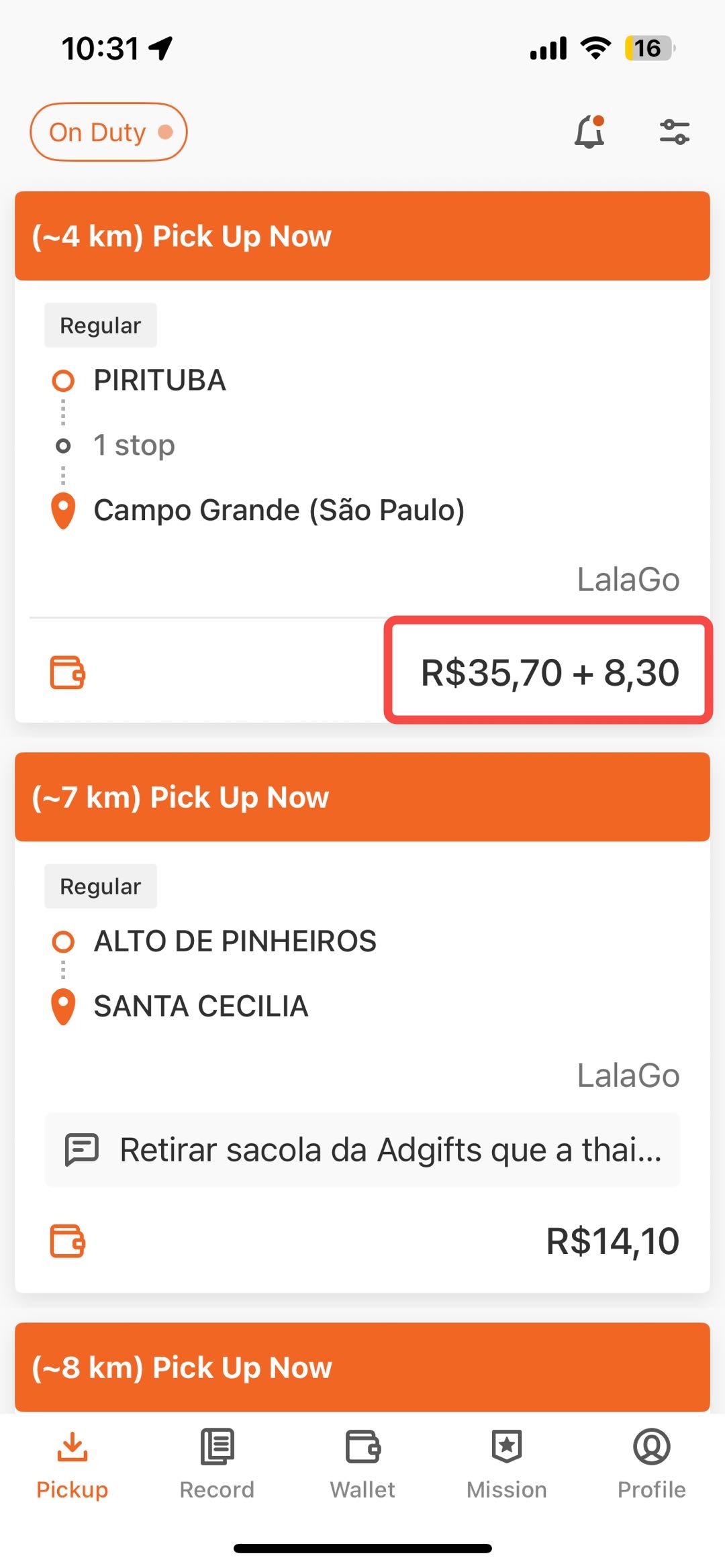
Quando o usuário solicita a corrida no app e seleciona como forma de pagamento o Pix, ele tem a possibilidade de inserir valores adicionais visando ter prioridade na corrida. Isso é demonstrado na tela de pedidos com o sinal de “+”.
1
Como funciona a taxa de prioridade?
Quando o usuário solicita a corrida no app e seleciona como forma de pagamento o Pix, ele tem a possibilidade de inserir valores adicionais visando ter prioridade na corrida. Isso é demonstrado na tela de pedidos com o sinal de “+”.
Importante: Esse valor adicional não altera o valor base da corrida. Ele funciona como uma taxa de serviço extra, que será paga ao motorista ao final da corrida, além do valor original.
Como receber?
1
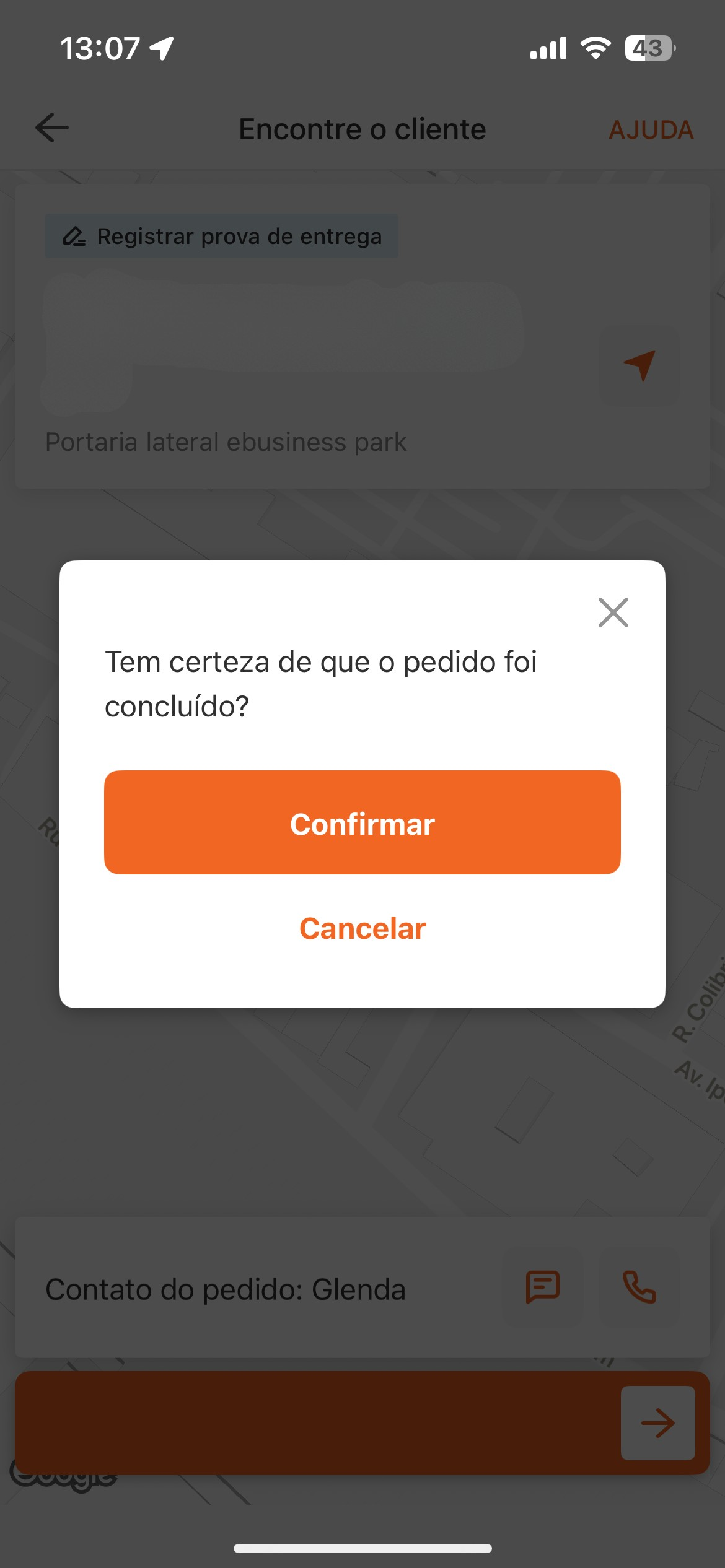
Confirmar conclusão do pedido
Após a chegada ao local e a entrega do item, o app pedirá para confirmar a conclusão do pedido.
2
Verifique os valores extras e clique em “Confirmar valor”
Verifique, no campo “acertar com o cliente”, o valor extra da taxa de prioridade. Este deverá ser pago a você no momento da entrega. Clique no botão laranja para prosseguir.
3
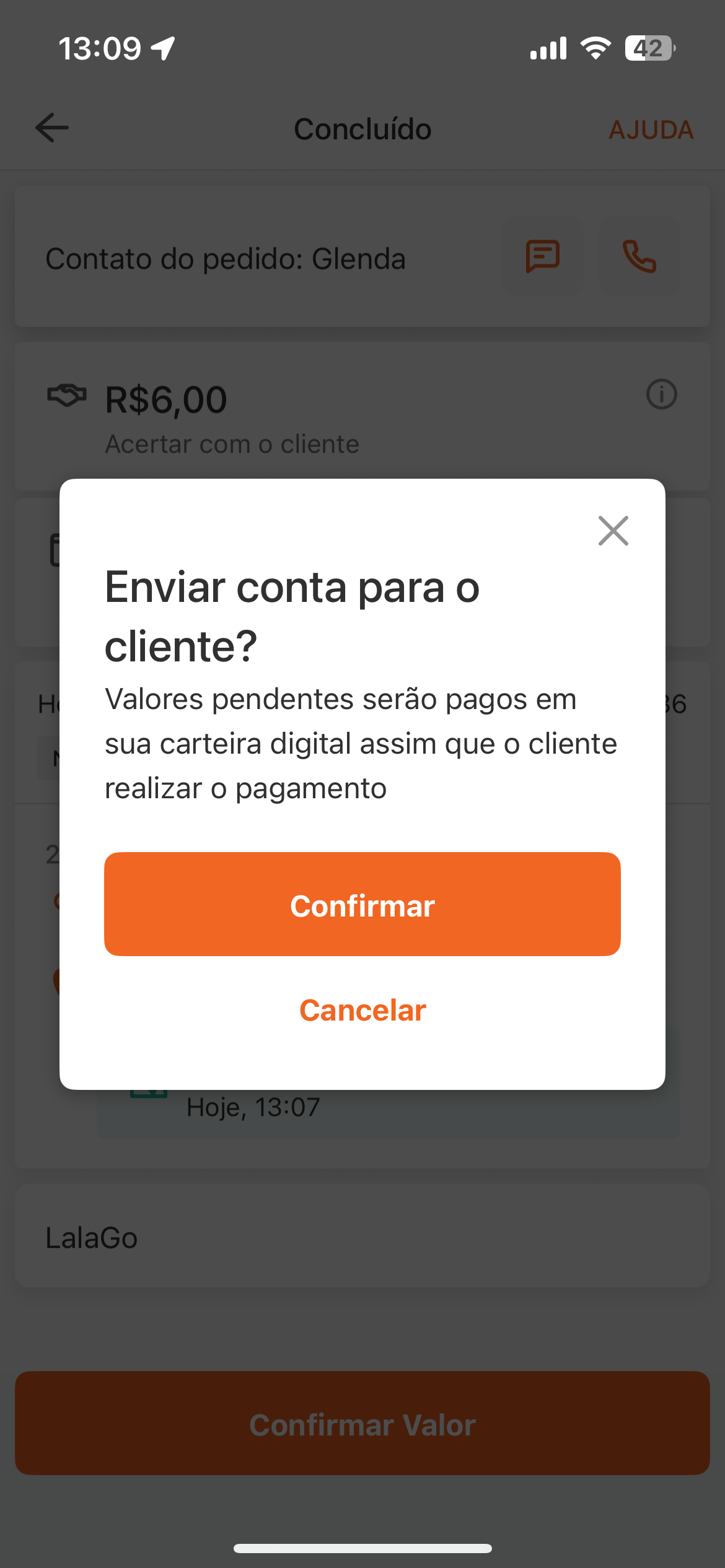
Confirme o valor
Após clicar no botão, confirme o envio da conta para o cliente.
4
Confirmação de pagamento
Atenção: confirme essa etapa somente após receber o valor da taxa adicional que foi aplicada como prioridade.
5
Confirme novamente
Recebeu o valor? Confirme o pagamento. Não recebeu? Selecione a opção “Pagamento pendente” e aguarde o pagamento do usuário.
1
Confirmar conclusão do pedido
Após a chegada ao local e a entrega do item, o app pedirá para confirmar a conclusão do pedido.
2
Verifique os valores extras e clique em “Confirmar valor”
Verifique, no campo “acertar com o cliente”, o valor extra da taxa de prioridade. Este deverá ser pago a você no momento da entrega. Clique no botão laranja para prosseguir.
3
Confirme o valor
Após clicar no botão, confirme o envio da conta para o cliente.
4
Confirmação de pagamento
Atenção: confirme essa etapa somente após receber o valor da taxa adicional que foi aplicada como prioridade.
5
Confirme novamente
Recebeu o valor? Confirme o pagamento. Não recebeu? Selecione a opção “Pagamento pendente” e aguarde o pagamento do usuário.
Em caso de pagamento em dinheiro, o acerto da corrida e das taxas extras deverá ser feito no local indicado pelo cliente.
Perguntas Frequentes
O cliente se recusou a pagar, o que fazer?
Consigo pegar outras corridas mesmo com o pagamento pendente?
Sim, a corrida com pagamento pendente não impede a realização de novos pedidos.
Existe a possibilidade do usuário utilizar essa ferramenta para pagar na próxima corrida?
Não. Essa é uma ferramenta para auxiliar o motorista nas cobranças de taxas. O usuário fica impedido de fazer novos pedidos caso não pague.
Como saber se recebi o valor?
Você pode verificar na sua wallet se o valor se encontra lá. Caso o usuário ainda não tenha pago, na sua tela de “Registros”, o pedido aparecerá como “Aguardando pagamento”.
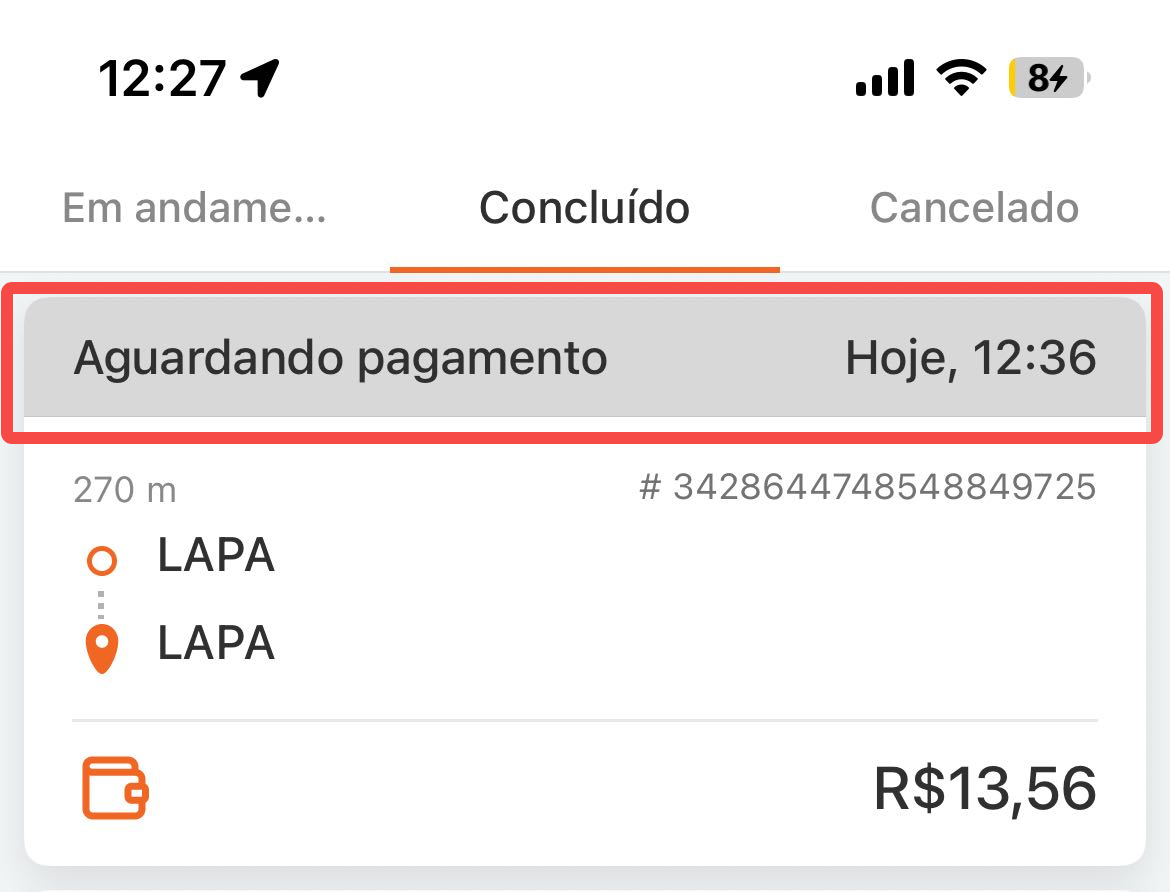
Confirmei o pagamento por engano, o que fazer?
Entre em contato com o chat, explique a situação e o atendente irá analisar seu caso.