
BANNER (24)-1

TAXAS ADICIONAIS, AGORA DIRETO NA ENTREGA!

Veja como informar custos extras que surgirem durante a entrega.


O QUE MUDOU


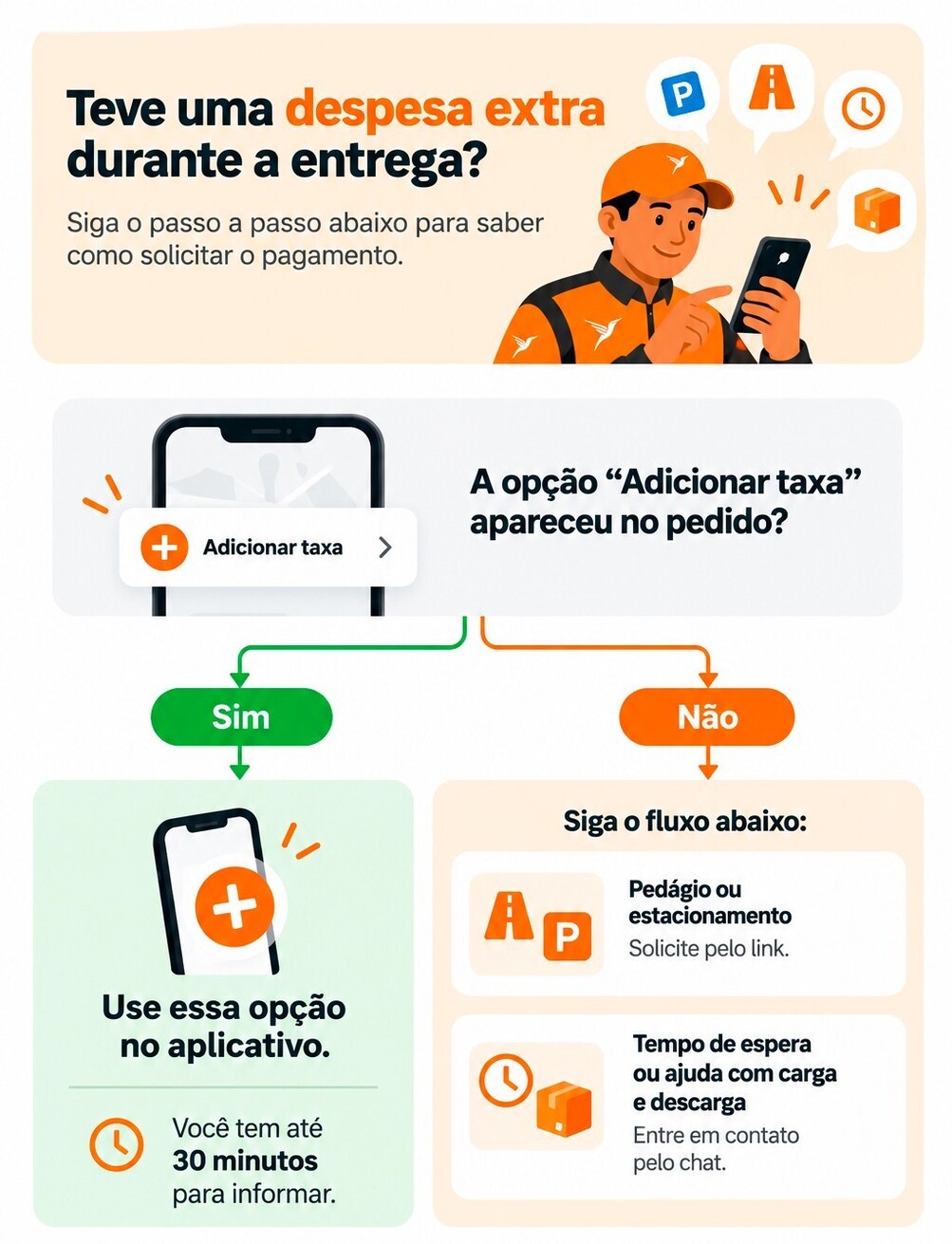
Antes: Custos que surgiam durante a entrega, como estacionamento, pedágio, tempo de espera e ajuda do motorista, precisavam ser acertados separadamente. 


Agora: Você pode adicionar esses custos ao pedido antes de concluí-lo. Quem solicitou o pedido, recebe a cobrança para conferir e realizar o pagamento. 


COMO ADICIONAR UMA COBRANÇA

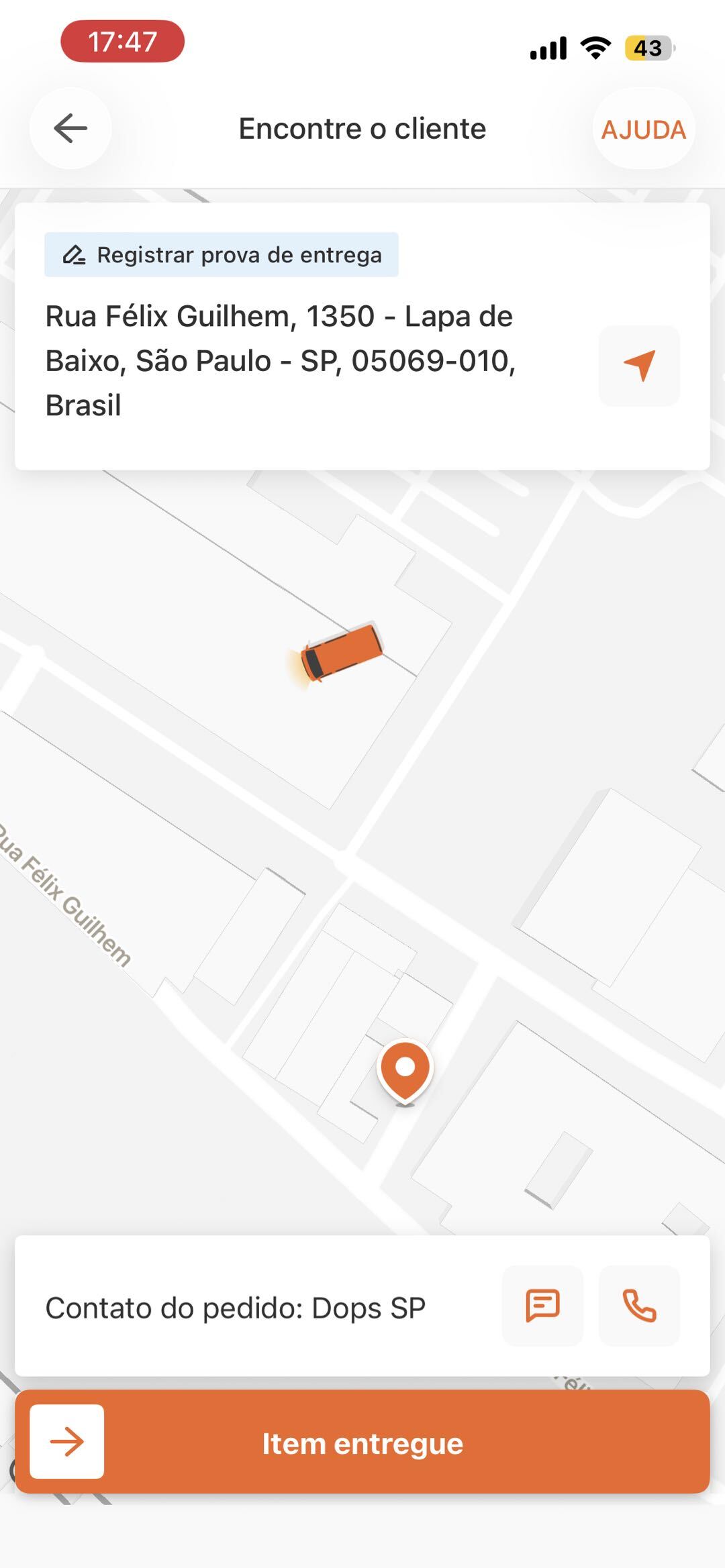
Depois de realizar a entrega, caso tenha algum valor adicional para informar, siga o passo a passo:
 
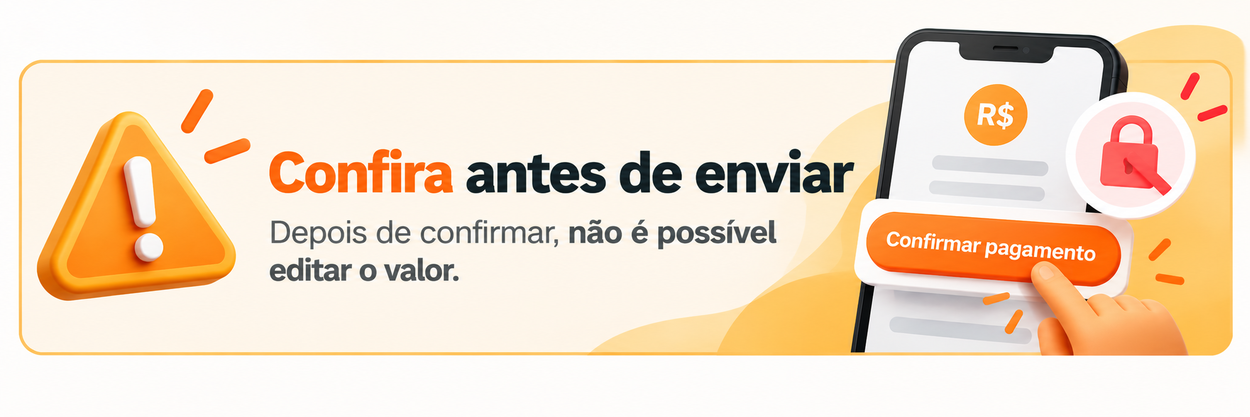
Importante: Confira todas as informações antes de confirmar. Depois que a cobrança for enviada, o valor não poderá ser alterado diretamente por você. Caso perceba algum erro, será necessário entrar em contato com o suporte. 

 
23-Sep-11-2026-04-34-33-6572-PM
1
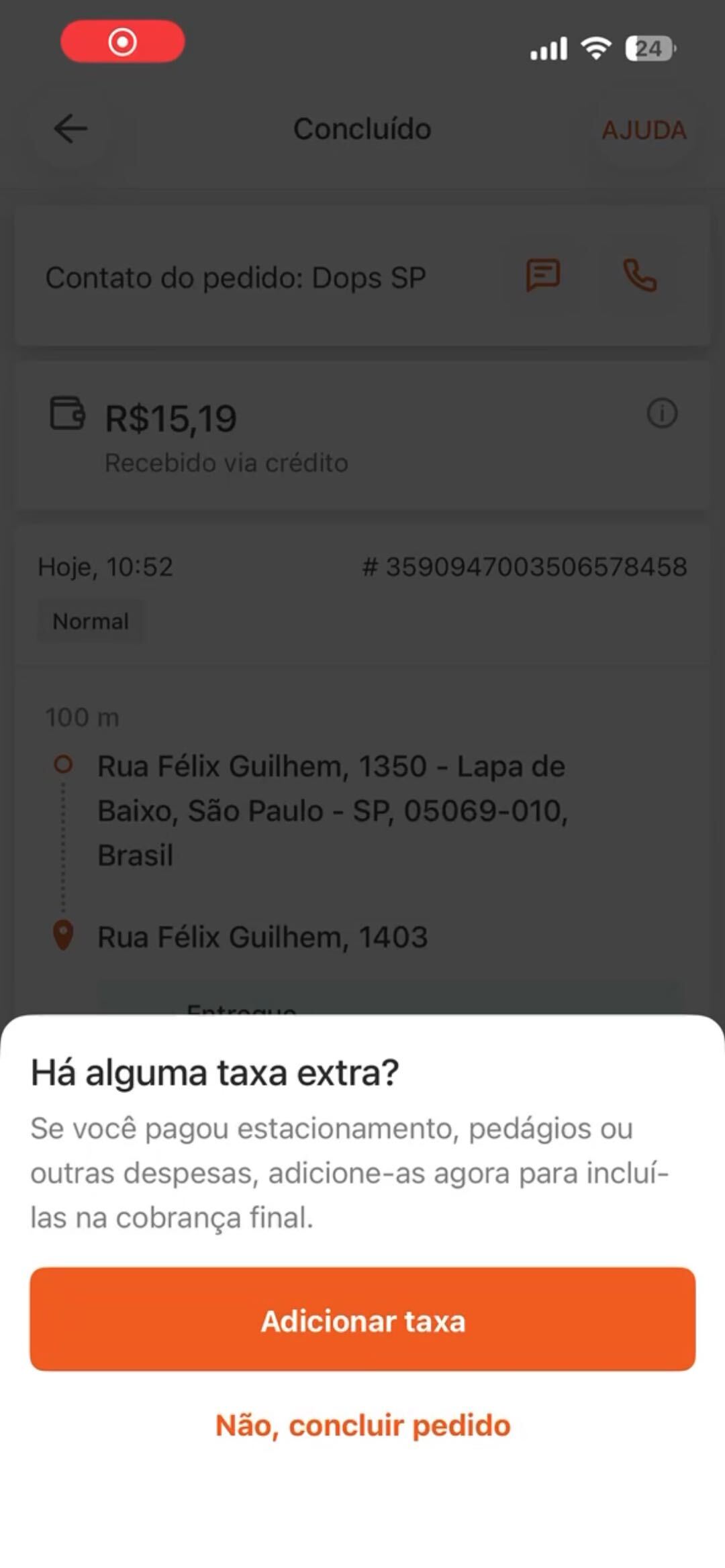
Informe que houve uma taxa adicional
Ao concluir a entrega, toque em “Adicionar taxa”.
24-Sep-11-2026-04-34-59-2124-PM
2
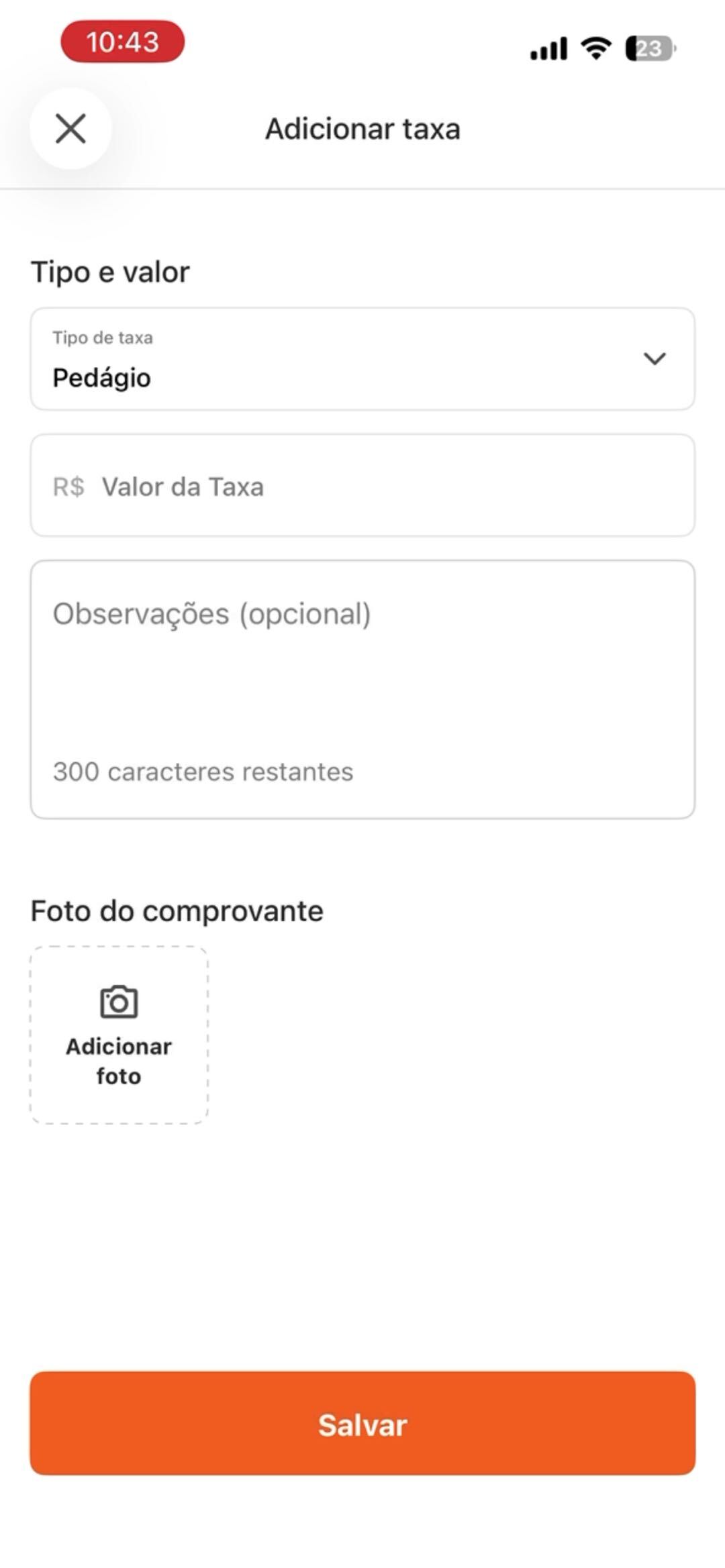
Preencha as informações
Selecione o tipo de taxa, informe o valor e adicione uma observação, se necessário. Sempre que possível, inclua também uma foto do comprovante.
25-4
3
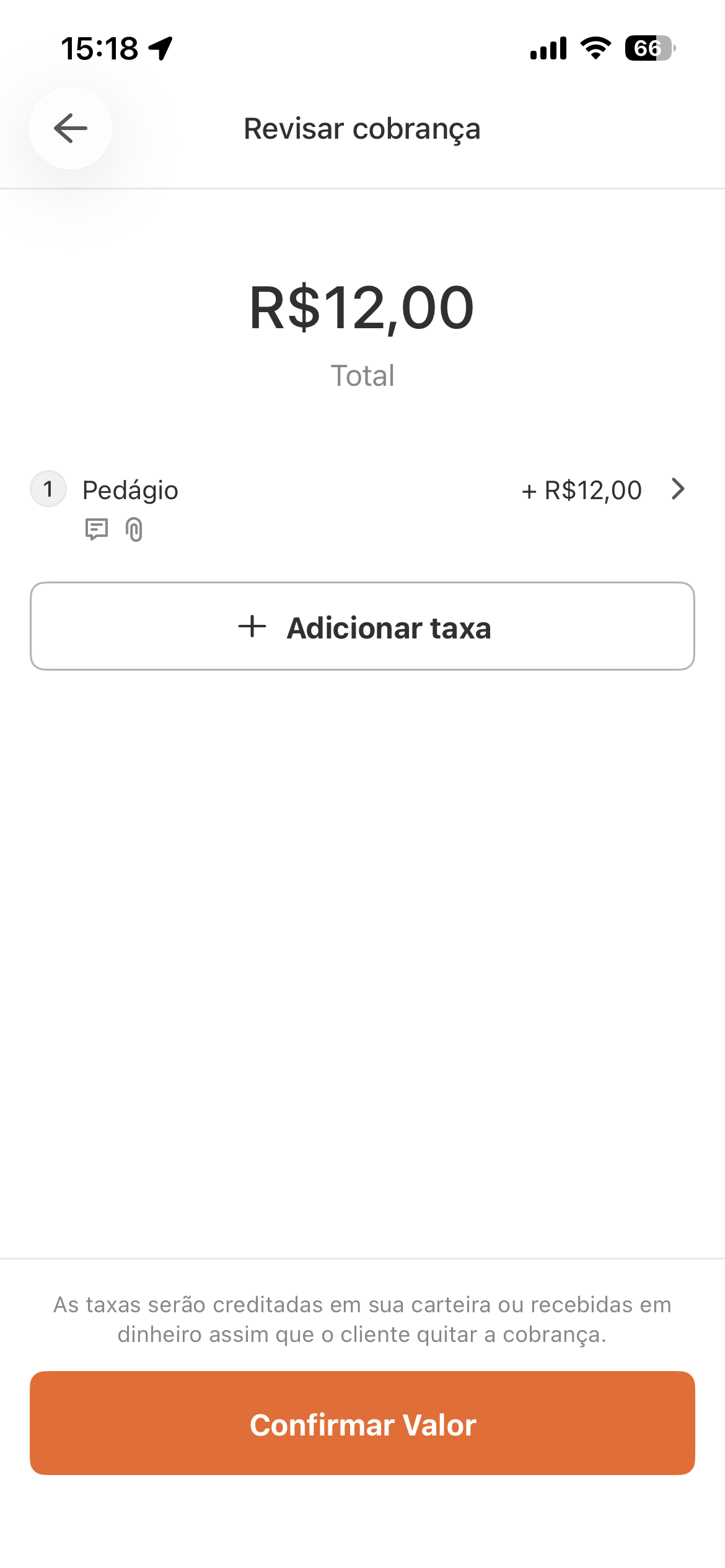
Confira antes de enviar
Revise as informações e, se estiver tudo certo, toque em “Confirmar cobrança”.
1
Informe que houve uma taxa adicional
Ao concluir a entrega, toque em “Adicionar taxa”.
2
Preencha as informações
Selecione o tipo de taxa, informe o valor e adicione uma observação, se necessário. Sempre que possível, inclua também uma foto do comprovante.
3
Confira antes de enviar
Revise as informações e, se estiver tudo certo, toque em “Confirmar cobrança”.

O QUE ACONTECE DEPOIS DO ENVIO

O cliente recebe a cobrança adicional!

Depois que você confirmar a cobrança, quem fez o pedido receberá o valor adicional para conferir e realizar o pagamento.

Enquanto o pagamento estiver pendente, essa informação poderá ser acompanhada nos detalhes do pedido.

26-3
1
O pedido é concluído automaticamente!
Assim que o pagamento online for realizado, o pedido será concluído automaticamente. Você não precisa fazer nenhuma atualização.
1
O pedido é concluído automaticamente!
Assim que o pagamento online for realizado, o pedido será concluído automaticamente. Você não precisa fazer nenhuma atualização.


RECEBEU O PAGAMENTO DIRETAMENTE DO CLIENTE


Em pedidos em que o valor pendente for pago diretamente a você, é necessário confirmar o recebimento.

27-3
1
Toque em “Confirmar pagamento” e confirme que recebeu todos os valores daquele pedido.
28-4
2
Só confirme o pagamento depois de receber todo o valor pendente.
1
Toque em “Confirmar pagamento” e confirme que recebeu todos os valores daquele pedido.
2
Só confirme o pagamento depois de receber todo o valor pendente.


O CLIENTE NÃO CONCORDOU COM O VALOR


O cliente poderá solicitar uma revisão da taxa adicional. Nesse caso, o suporte da Lalamove analisará as informações e os comprovantes enviados. Se necessário, o valor da cobrança poderá ser ajustado.

Você não precisa alterar a cobrança diretamente pelo pedido.


E SE O VALOR ESTIVER ERRADO?


Depois de enviar a cobrança, o valor não pode ser alterado diretamente pelo motorista. Caso perceba algum erro, entre em contato com o suporte pelo Centro de Ajuda.


ENQUANTO O PAGAMENTO ESTIVER PENDENTE...


Você pode continuar recebendo e realizando outros pedidos normalmente, mesmo enquanto aguarda a regularização de um pagamento adicional. 


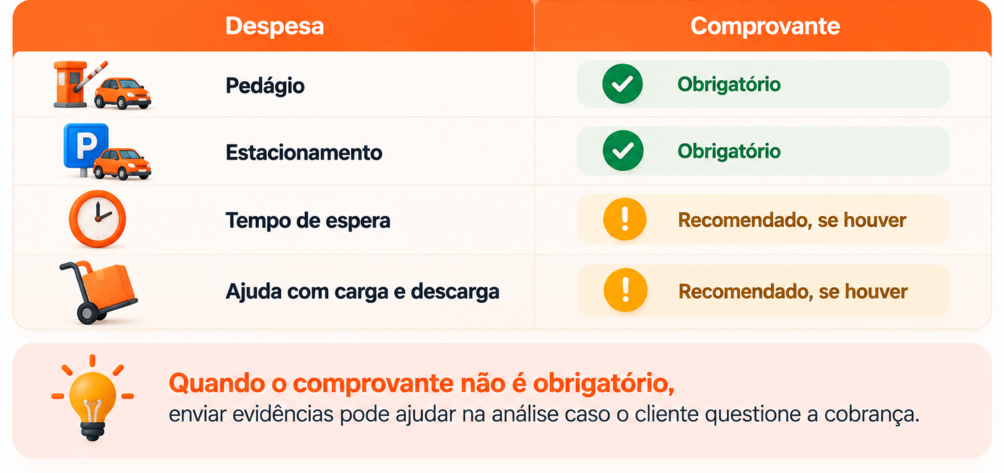
FIQUE ATENTO AOS COMPROVANTES!


Sempre que houver um comprovante do valor cobrado, como recibo de estacionamento ou pedágio, adicione uma foto ao informar a taxa.

Isso ajuda a registrar o motivo da cobrança e facilita a análise caso o cliente tenha alguma dúvida sobre o valor.

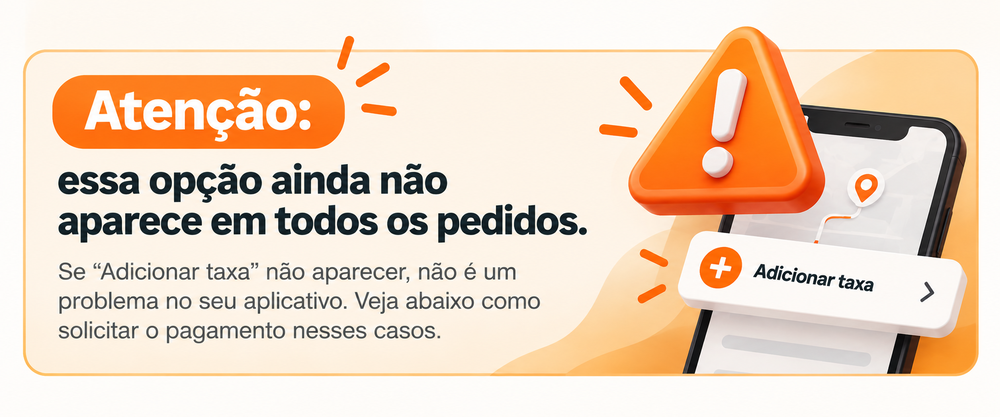
A disponibilidade pode variar de acordo com a cidade. Lembre-se de manter seu aplicativo sempre atualizado!  

Ganhe mais com as dicas

Volte para o app clicando na seta superior esquerda, fique online e faça mais corridas.