Entregando Cuidado na Covid-19: A Lalamove continua apoiando pessoas com necessidades de entrega neste período. No entanto, nós levamos a segurança dos motoristas parceiros e clientes a sério e tomamos medidas necessárias para termos entregas mais seguras.
KHÁM PHÁ TRẢI NGHIỆM MỚI
NHANH HƠN, TIỆN LỢI HƠN
💡 Đối tác muốn trải nghiệm tính năng nào trước? Bấm chọn ngay!
1. CÀI ĐẶT THÔNG BÁO MỚI
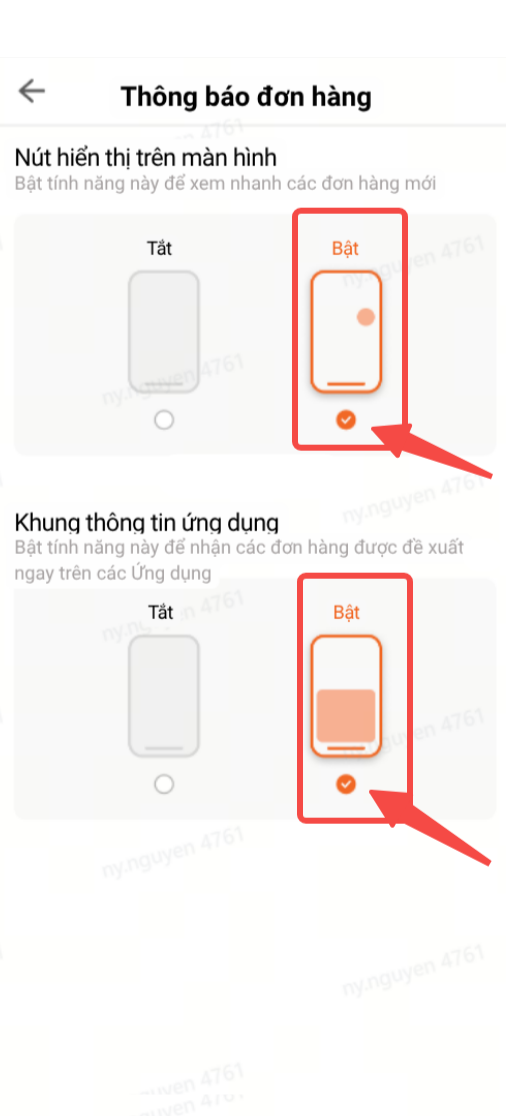
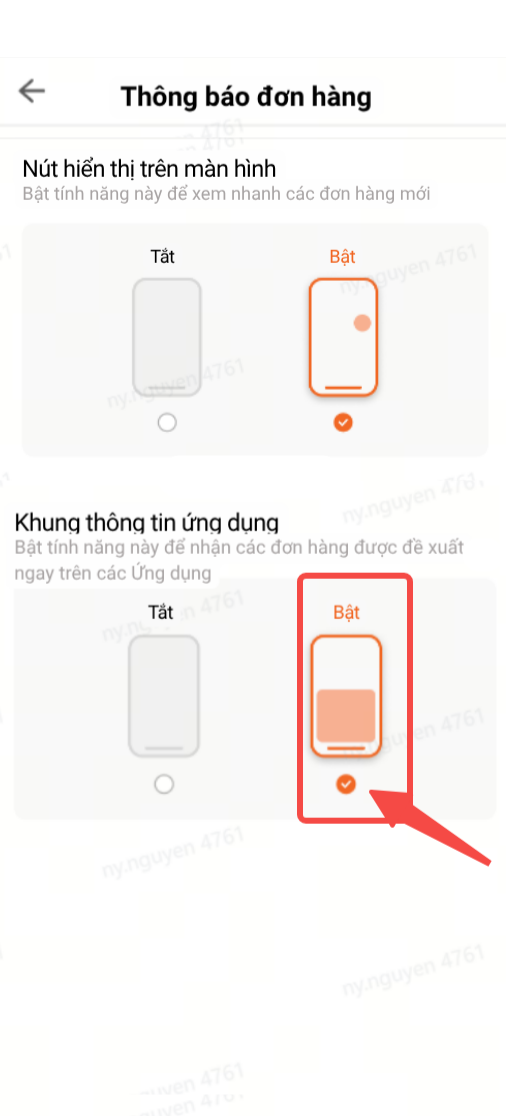
Tính năng này cho phép Đối tác chủ động bật/tắt 2 tính năng mới:
Nút hiển thị trên màn hình
Khung thông tin ứng dụng
(*) Tính năng này chỉ mới được cập nhập trên hệ điều hành Android
1
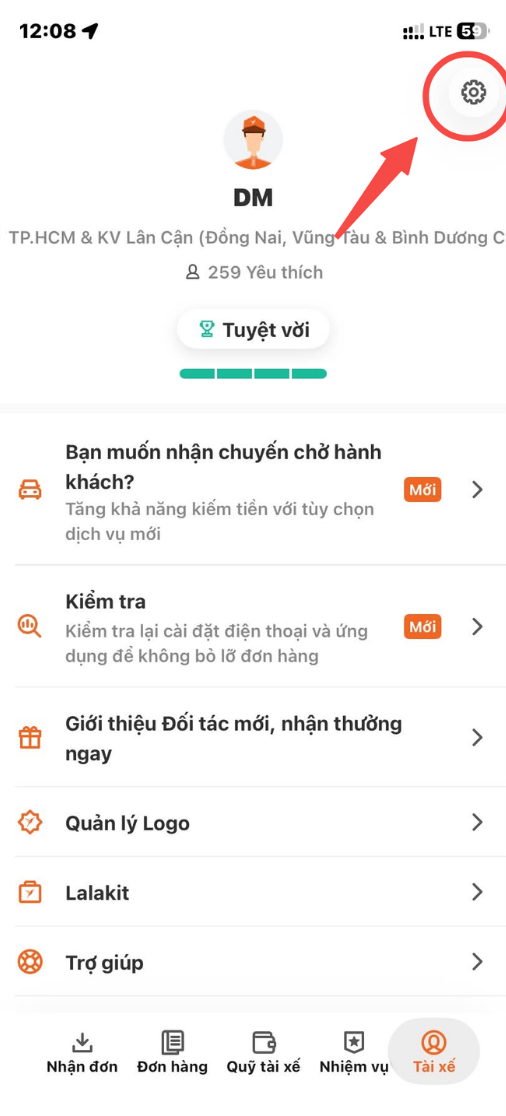
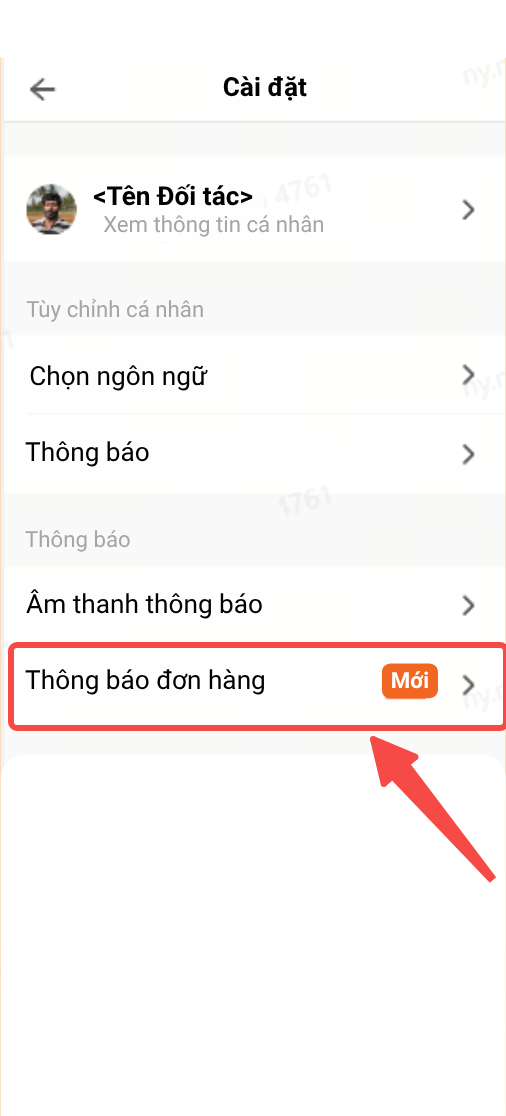
Vào Cài đặt trên ứng dụng
Bấm biểu tượng ⚙️ tại mục “Tài xế”
2
Chọn "Thông báo đơn hàng"
Tính năng sẽ được cập nhật ngày 26.10.2026
3
Lựa chọn Tắt/Bật
Với 2 tính năng mới, Đối tác có quyền cho hoặc không cho phép sử dụng tùy nhu cầu: -> Tắt: không cho phép -> Bật: cho phép
1
Vào Cài đặt trên ứng dụng
Bấm biểu tượng ⚙️ tại mục “Tài xế”
2
Chọn "Thông báo đơn hàng"
Tính năng sẽ được cập nhật ngày 26.10.2026
3
Lựa chọn Tắt/Bật
Với 2 tính năng mới, Đối tác có quyền cho hoặc không cho phép sử dụng tùy nhu cầu: -> Tắt: không cho phép -> Bật: cho phép
2. NÚT HIỂN THỊ TRÊN MÀN HÌNH
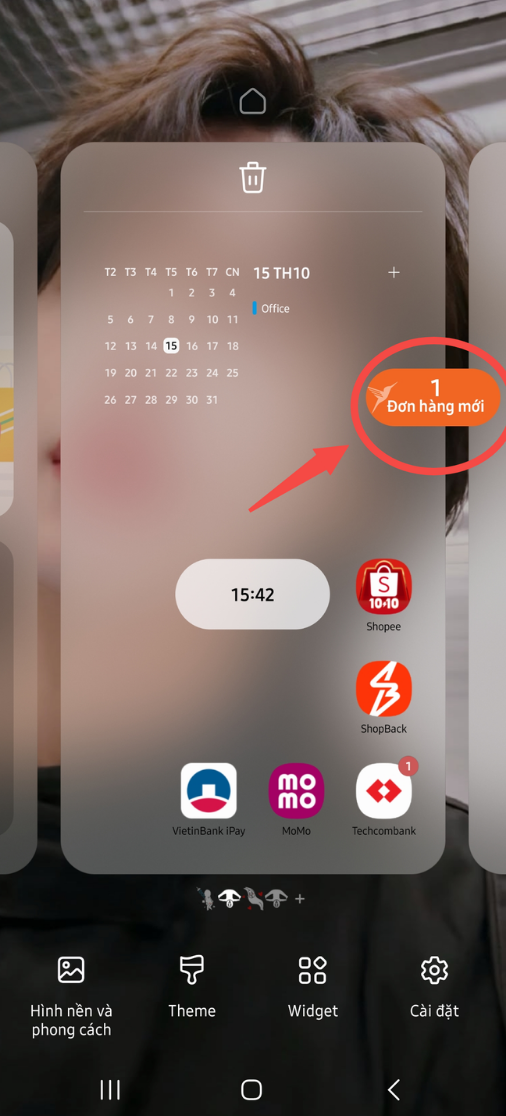
Tính năng cho phép Đối tác theo dõi số đơn hàng mới ngay trên màn hình mà không cần mở ứng dụng
(*) Tính năng này chỉ mới được cập nhập trên hệ điều hành Android
1
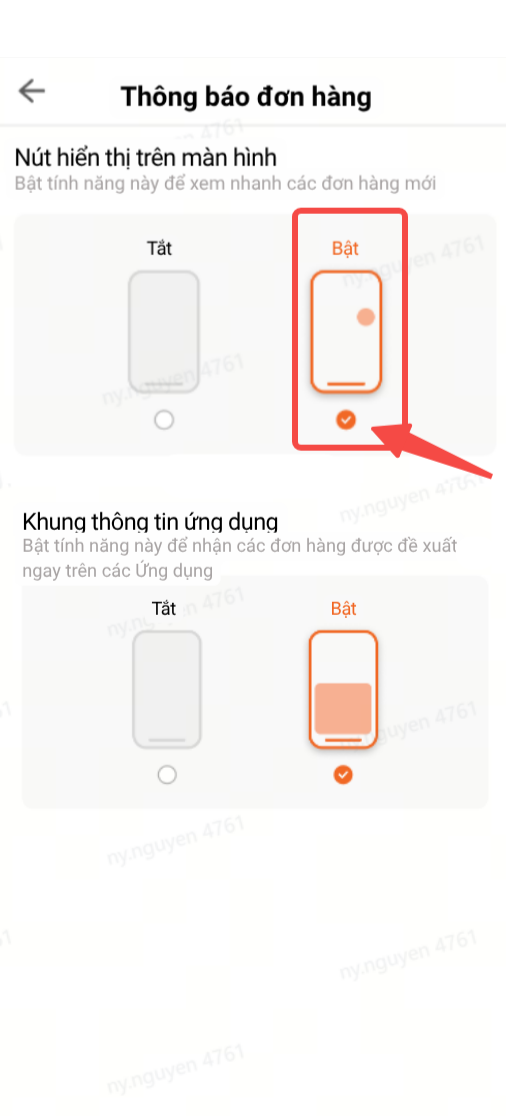
Cho phép sử dụng tính năng
-> Xem hướng dẫn cấp phép tại mục 1. Cài đặt thông báo mới -> Bấm "Bật" tại Nút hiển thị trên màn hình
2
Tính năng đã hoạt động
Nút hiển thị số đơn hàng mới sẽ nằm ngày trên màn hình kể cả khi Đối tác không mở ứng dụng
1
Cho phép sử dụng tính năng
-> Xem hướng dẫn cấp phép tại mục 1. Cài đặt thông báo mới -> Bấm "Bật" tại Nút hiển thị trên màn hình
2
Tính năng đã hoạt động
Nút hiển thị số đơn hàng mới sẽ nằm ngày trên màn hình kể cả khi Đối tác không mở ứng dụng
3. KHUNG THÔNG TIN ỨNG DỤNG
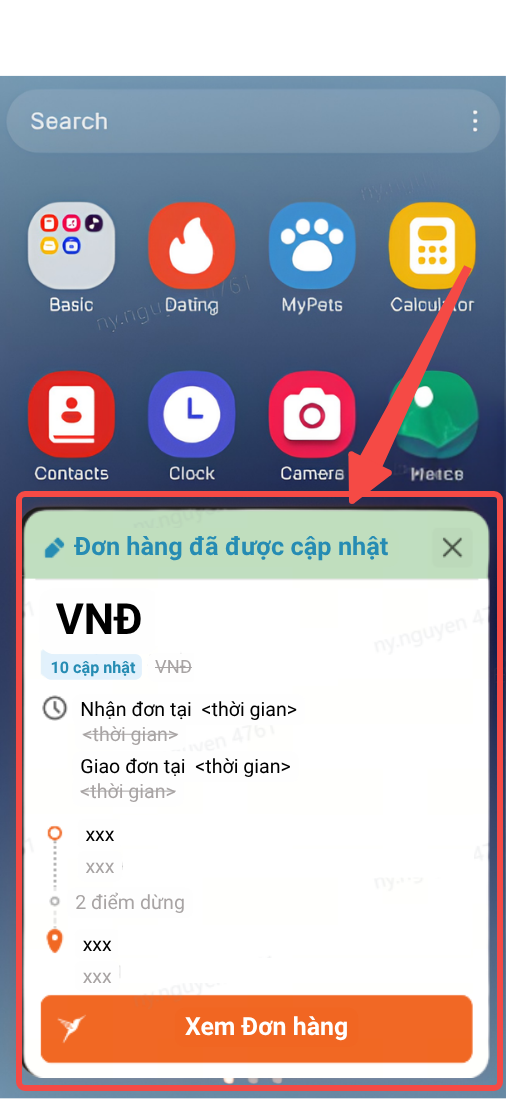
Tính năng cho phép Đối tác nhận thông báo nổi ngay trên màn hình khi đơn hàng bị chỉnh sửa hoặc hủy, kể cả khi không mở ứng dụng
(*) Tính năng này chỉ mới được cập nhập trên hệ điều hành Android
1
Cho phép sử dụng tính năng
-> Xem hướng dẫn cấp phép tại mục 1. Cài đặt thông báo mới -> Bấm "Bật" tại Khung thông tin ứng dụng
2
Tính năng đã hoạt động
Nút hiển thị số đơn hàng mới sẽ nằm ngày trên màn hình kể cả khi Đối tác không mở ứng dụng -> Tính năng được cập nhật từ 26.10.2026
1
Cho phép sử dụng tính năng
-> Xem hướng dẫn cấp phép tại mục 1. Cài đặt thông báo mới -> Bấm "Bật" tại Khung thông tin ứng dụng
2
Tính năng đã hoạt động
Nút hiển thị số đơn hàng mới sẽ nằm ngày trên màn hình kể cả khi Đối tác không mở ứng dụng -> Tính năng được cập nhật từ 26.10.2026
4. CHẨN ĐOÁN ĐƠN HÀNG
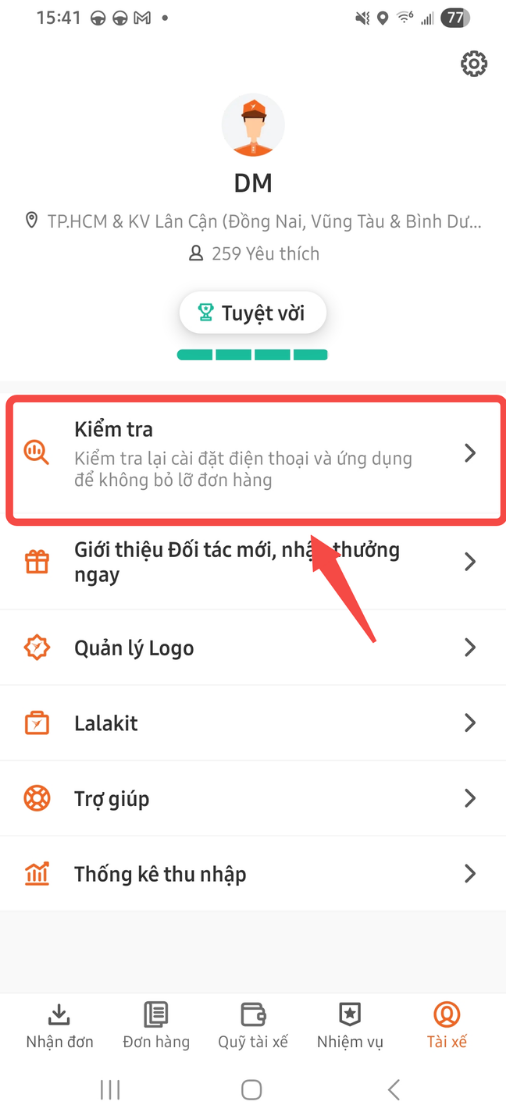
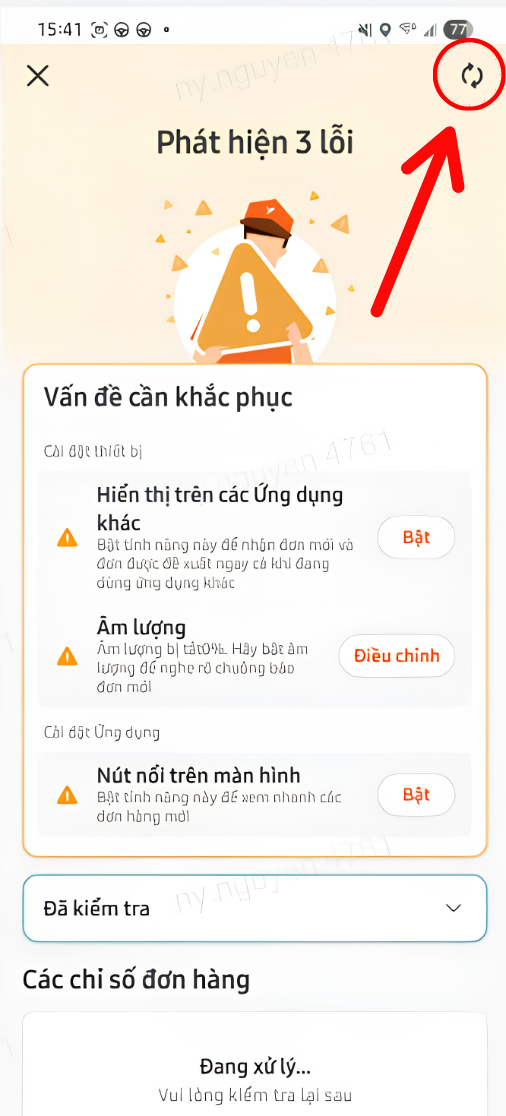
Tính năng cho phép Đối tác chủ động kiểm tra tự động 14 lỗi cài đặt thiết bị và xử lý nhanh chỉ trong vài giây
1
Bấm "Kiểm tra"
-> Vào mục "Tài xế" -> Bấm "Kiểm tra"
2
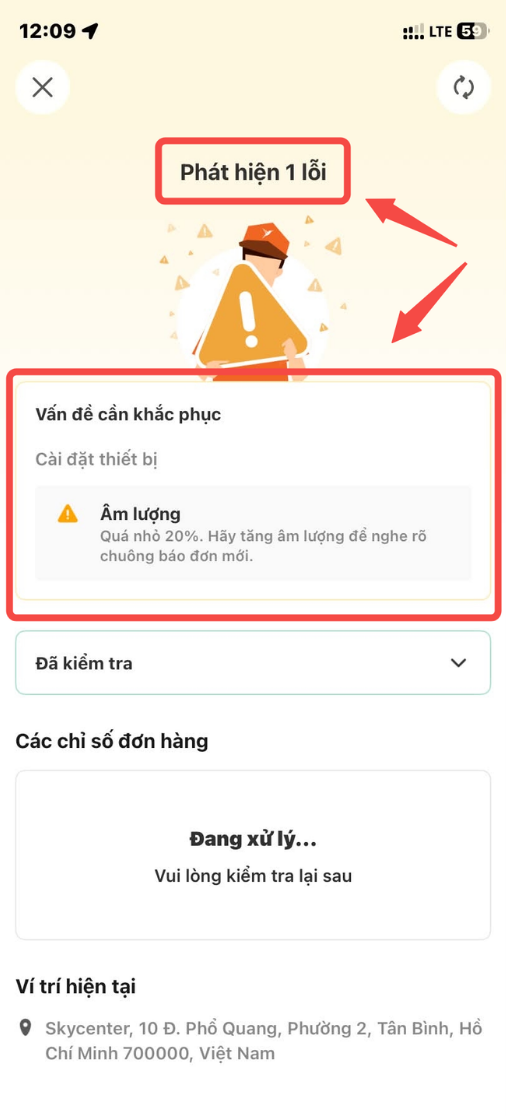
Các lỗi sẽ được tự động phát hiện
-> Các lỗi được hệ thống phát hiện sẽ hiển thị tất cả tại đây -> Bấm các hành động theo hướng dẫn để khắc phục lỗi
3
Làm mới tính năng
-> Bấm biểu tượng góc trên bên phải -> Tính năng sẽ tái khởi động và trả lại thông tin các lỗi
1
Bấm "Kiểm tra"
-> Vào mục "Tài xế" -> Bấm "Kiểm tra"
2
Các lỗi sẽ được tự động phát hiện
-> Các lỗi được hệ thống phát hiện sẽ hiển thị tất cả tại đây -> Bấm các hành động theo hướng dẫn để khắc phục lỗi
3
Làm mới tính năng
-> Bấm biểu tượng góc trên bên phải -> Tính năng sẽ tái khởi động và trả lại thông tin các lỗi
5. BÁO CÁO ĐƠN HÀNG KHẢ NGHI
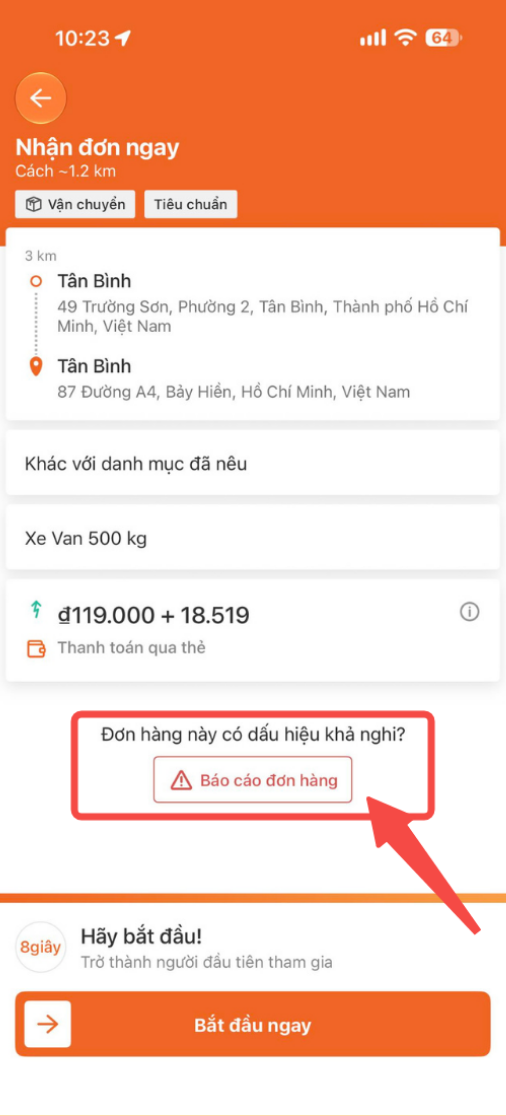
Tính năng cho phép Đối tác báo cáo trực tiếp các đơn hàng khả nghi trên giao diện nhận đơn. Chỉ sử dụng tính năng khi có nghi ngờ đơn giả mạo hoặc đơn ảo.
1
Bấm "Báo cáo đơn hàng"
-> Tại giao diện nhận đơn sẽ hiển thị nút báo cáo này -> Nếu phát hiện nghi ngơ, Đối tác hãy bấm vào nút
2
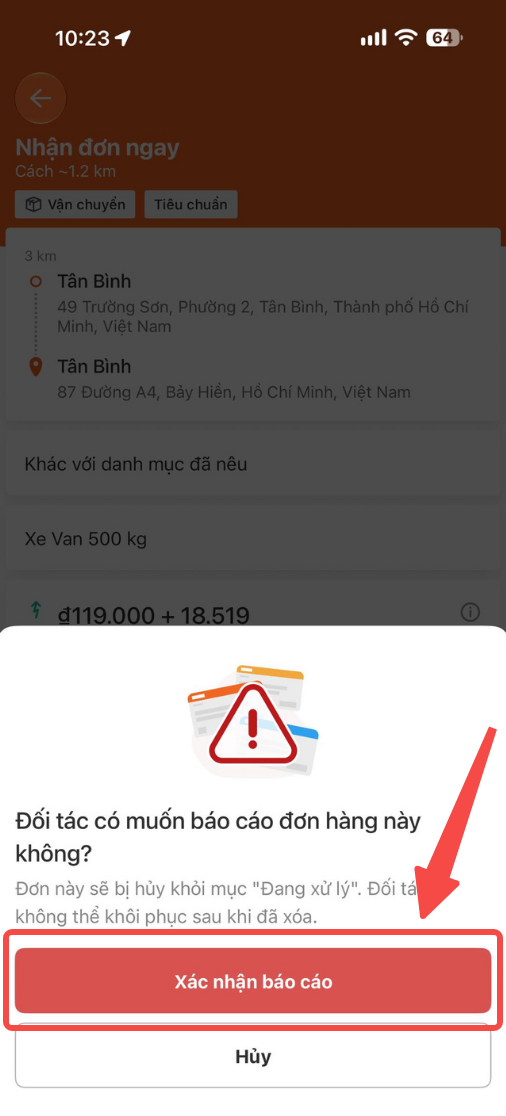
Xác nhận báo cáo
-> Đối tác chỉ báo cáo khi đơn hàng thật sự khả nghi -> Khi xác nhận đơn hàng sẽ lập tức bị loại bỏ khỏi trang nhận đươn
1
Bấm "Báo cáo đơn hàng"
-> Tại giao diện nhận đơn sẽ hiển thị nút báo cáo này -> Nếu phát hiện nghi ngơ, Đối tác hãy bấm vào nút
2
Xác nhận báo cáo
-> Đối tác chỉ báo cáo khi đơn hàng thật sự khả nghi -> Khi xác nhận đơn hàng sẽ lập tức bị loại bỏ khỏi trang nhận đươn
6. GỌI MIỄN PHÍ QUA ỨNG DỤNG
Tính năng cho phép Đối tác gọi trực tiếp Khách hàng thông qua ứng dụng mà không tốn thêm bất kì chi phí phát sinh.
(*) Đối tác cần cập nhật ứng dụng lên phiên bản mới nhất (*) Tính năng cần cả 2 bên (Đối tác & Khách hàng) cùng cho phép truy cập “Micro” thì mới sử dụng không bị gián đoạn
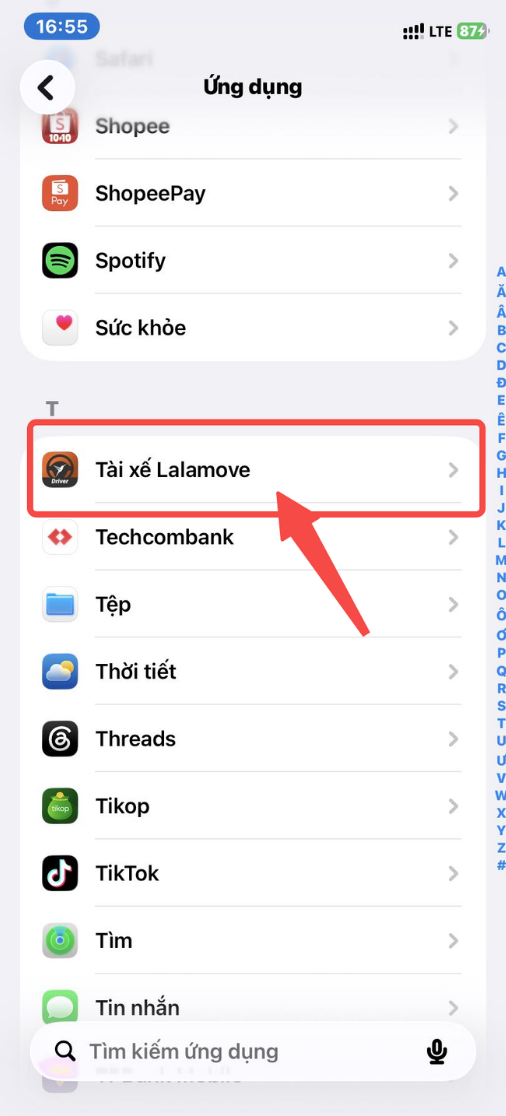
1
Tìm ứng dụng Tài xế Lalamove
-> Vào ứng dụng Cài đặt của thiết bị Đối tác -> Lướt tìm ứng dụng Tài xế Lalamove -> Bấm vào ứng dụng
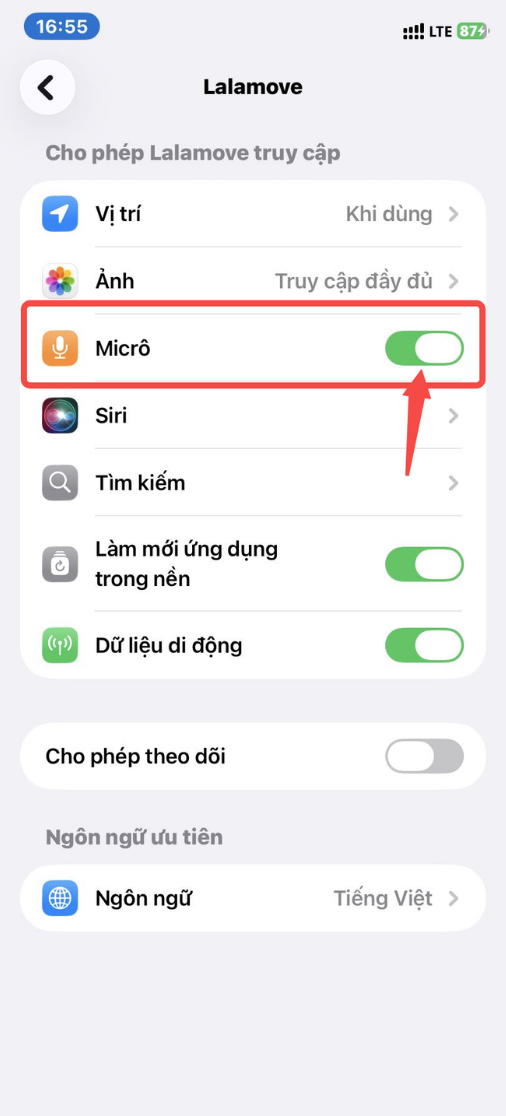
2
Cấp phép truy cập "Micro"
-> Gạt phải nút mở "Micro" để cấp quyền sử dụng
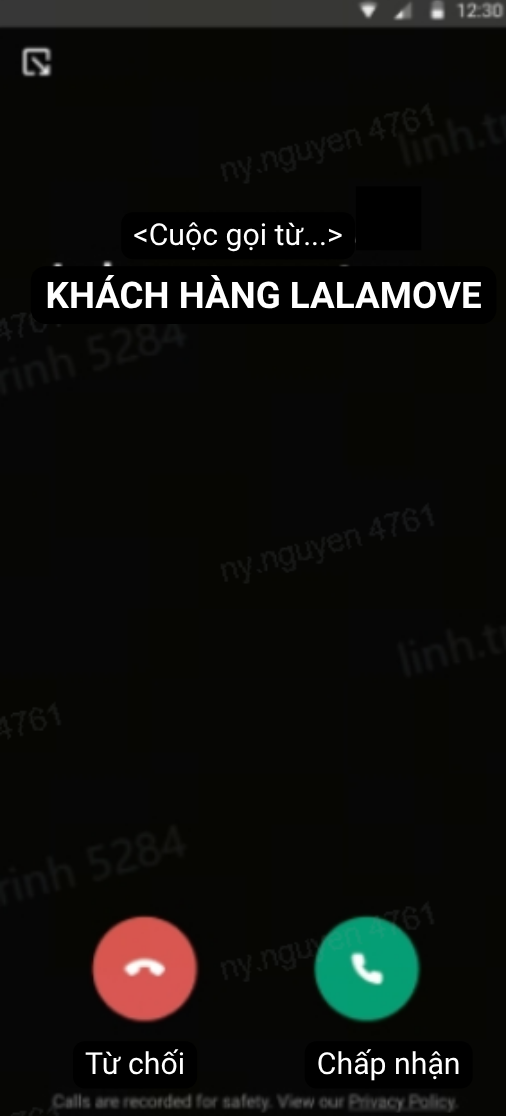
3
Thực hiện cuộc gọi
Bây giờ Đối tác điện cho Khách hàng hoặc ngược lại đều có thể thông qua ứng dụng
1
Tìm ứng dụng Tài xế Lalamove
-> Vào ứng dụng Cài đặt của thiết bị Đối tác -> Lướt tìm ứng dụng Tài xế Lalamove -> Bấm vào ứng dụng
2
Cấp phép truy cập "Micro"
-> Gạt phải nút mở "Micro" để cấp quyền sử dụng
3
Thực hiện cuộc gọi
Bây giờ Đối tác điện cho Khách hàng hoặc ngược lại đều có thể thông qua ứng dụng
7. NHẬN TIỀN TIP TỪ KHÁCH HÀNG
Tính năng được cập nhật từ 02.11.2026 (*) Tiền TIP không
1a
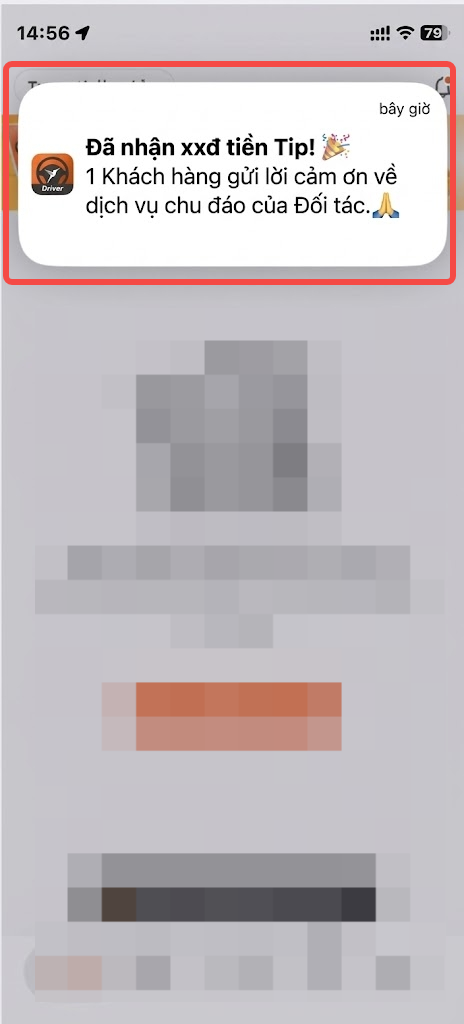
Nhận được thông báo tiền TIP
Khi Khách hàng gửi tiền TIP cho Đối tác, ứng dụng sẽ gửi thông báo nổi
1b
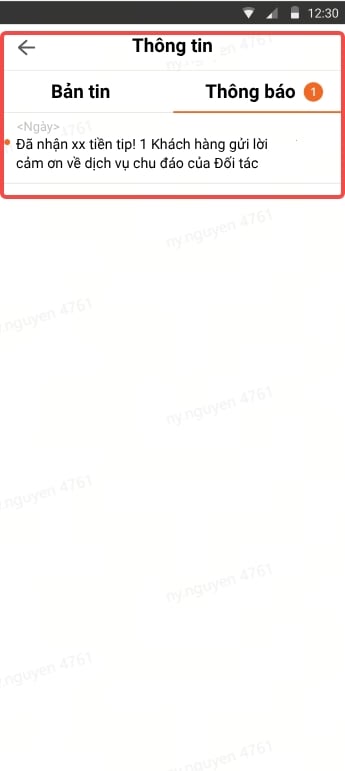
Hoặc chủ động kiểm tra tại mục Thông báo
Tại giao diện Nhận đơn: Bấm vào biểu tượng 🔔 ở góc trên bên phải để xem các thông báo liên quan
2a
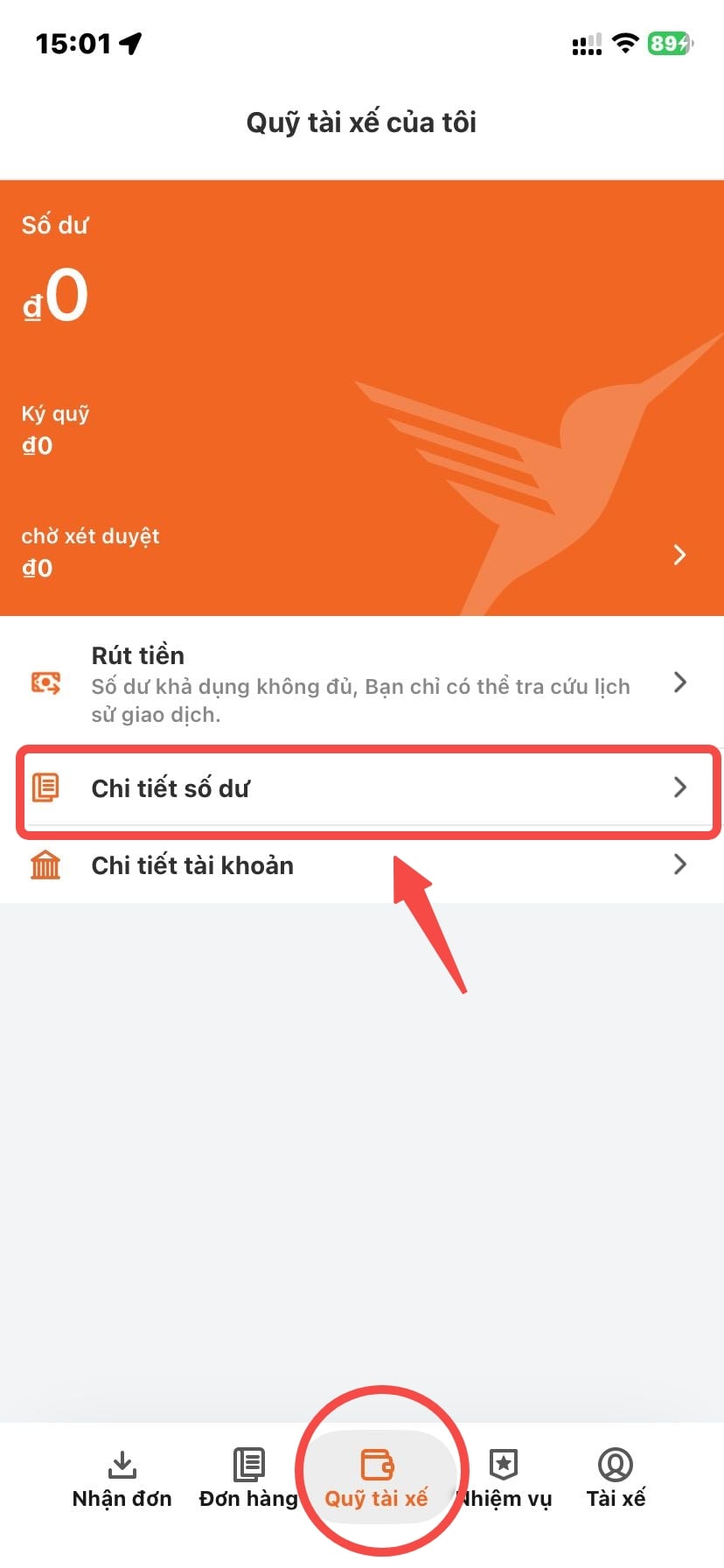
Kiểm tra chi tiết tiền TIP
Vào Quỹ tài xế ➔ chọn "Chi tiết số dư" để kiểm tra
2b
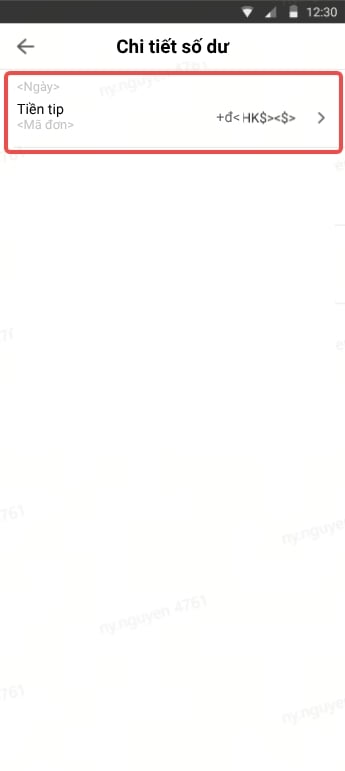
Tiền TIP từ Khách hàng
Tiền TIP cụ thể do Khách hàng gửi sẽ được hiển thị đầy đủ 💡 Bật mí: Đối tác nhận trọn vẹn 100% tiền TIP - Không trừ chiết khấu!
1a
Nhận được thông báo tiền TIP
Khi Khách hàng gửi tiền TIP cho Đối tác, ứng dụng sẽ gửi thông báo nổi
1b
Hoặc chủ động kiểm tra tại mục Thông báo
Tại giao diện Nhận đơn: Bấm vào biểu tượng 🔔 ở góc trên bên phải để xem các thông báo liên quan
2a
Kiểm tra chi tiết tiền TIP
Vào Quỹ tài xế ➔ chọn "Chi tiết số dư" để kiểm tra
2b
Tiền TIP từ Khách hàng
Tiền TIP cụ thể do Khách hàng gửi sẽ được hiển thị đầy đủ 💡 Bật mí: Đối tác nhận trọn vẹn 100% tiền TIP - Không trừ chiết khấu!
Chúc Bác tài thực hiện thành công và bình an trên mọi nẻo đường!