使用 Lalamove App 只要 5 個步驟:下載 App 並登入,輸入取件與送件地址,選擇適合的裝載空間,填寫貨物資訊並選擇付款方式,送出訂單後等待司機接單,即可在 App 內聯絡司機並即時追蹤位置。
最後更新:2026 年 11 月
|
目錄 (可點選下方快速看) |
Lalamove 是什麼?適合哪些情境呢? |
Lalamove 是 24 小時即時貨運平台,只要一支手機就能下單(也有網頁版),系統會即時替你找到附近的司機媒合接單,讓物品在最短的時間內安全抵達目的地。
不論是小型文件、緊急送貨、大件物品載運,或是需要有人代買代付的跑腿需求,都可以透過 Lalamove App 完成。
下載與註冊 Lalamove App |
第一次使用 Lalamove,請先完成以下準備:
- 下載 App:在 App Store 或 Google Play 搜尋並下載「Lalamove」。(請注意不要下載到司機版的App唷!)
- 註冊並登入:依照畫面指示完成帳號註冊與登入。
- 準備付款方式:可使用現金,或透過信用卡儲值 Lalamove 錢包,下單時更方便。
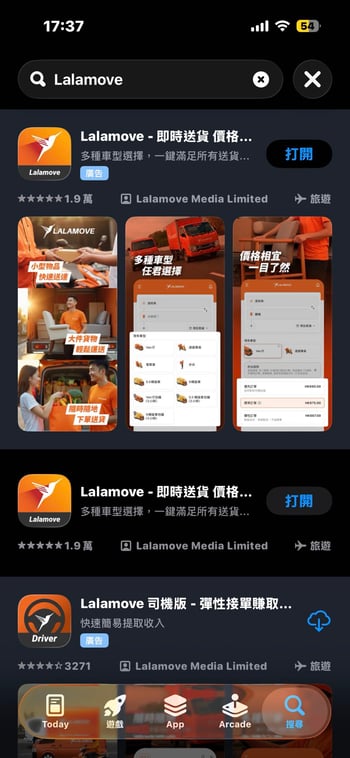
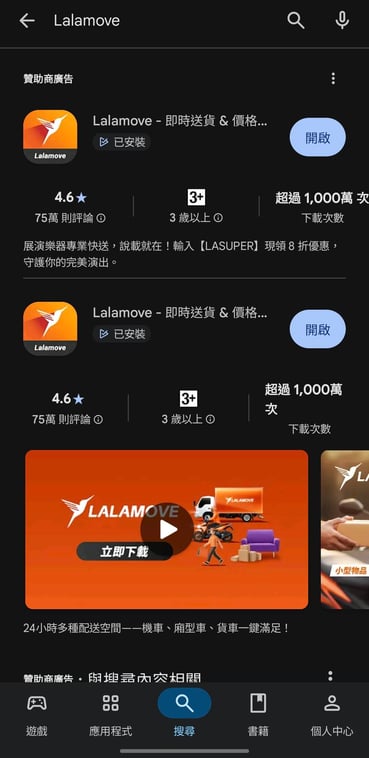
一鍵下載 Lalamove App 👉IOS 用戶請點我 👉Android用戶請點我
Lalamove 下單教學:5 個步驟 |
步驟一:輸入取件與送件地點
首先,依照需求選擇「即時訂單」或「預約訂單」:
|
訂單類型 |
說明 |
|---|---|
|
即時訂單 |
司機接單後 30 分鐘內取件,適合急件。 |
|
預約訂單 |
可選擇 30 分鐘以上至 30 天內的取件時間,適合提前規劃的配送。 |
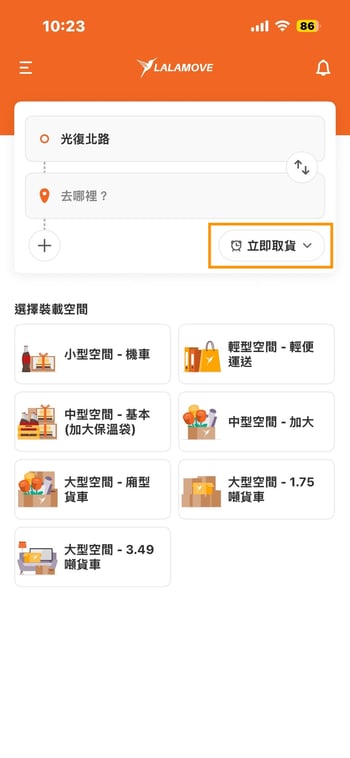
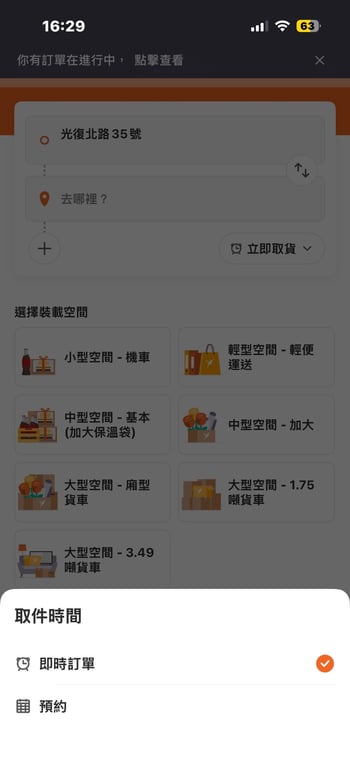
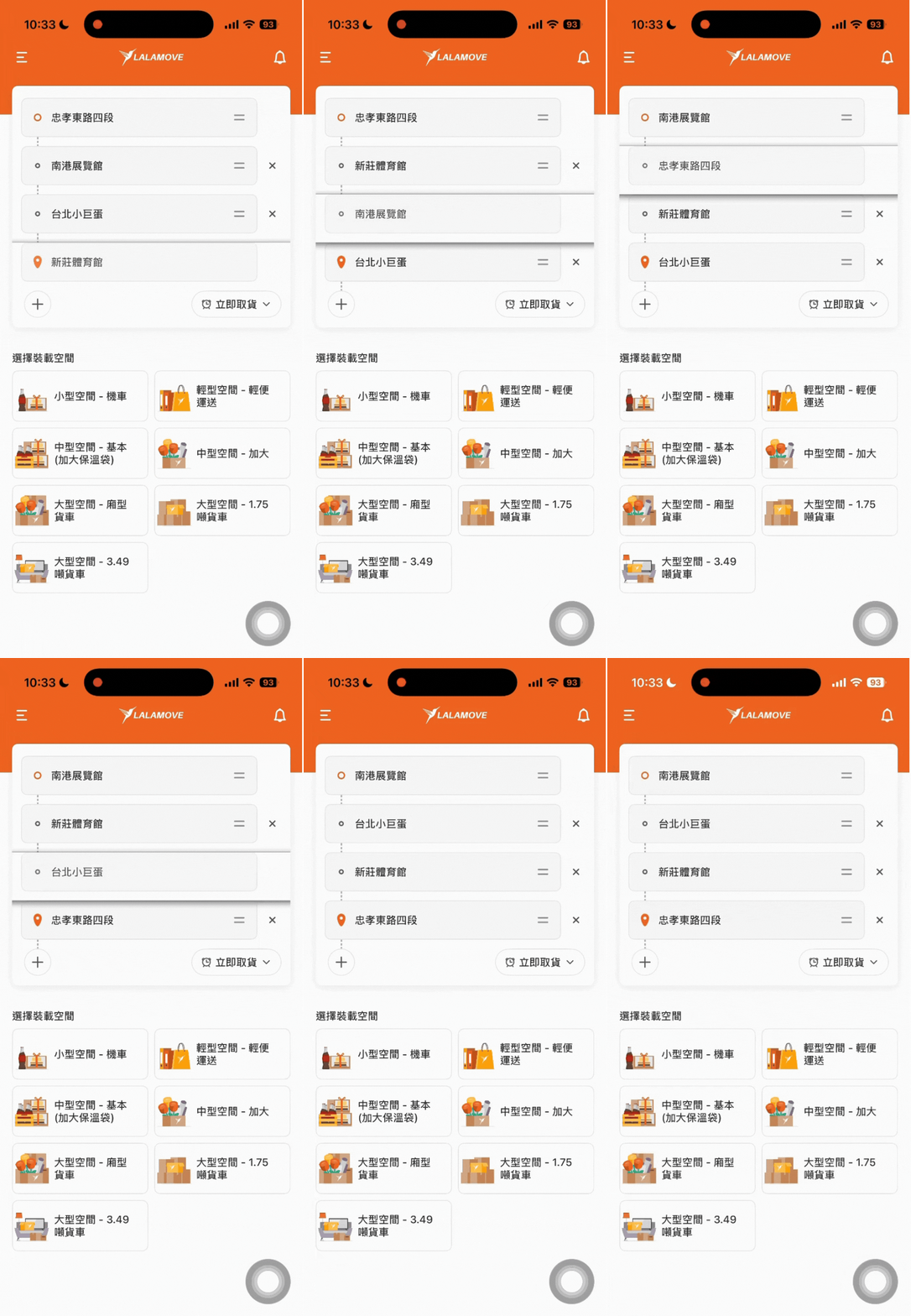
接著,輸入你所在的地方(取件地址,即起點)和要送往的地方(收件地址,即終點)。
如果送件地點不只一個,可以點選「+」符號,新增收件地點,最多可新增至 20 個中途停靠點。
💡延伸閱讀:
步驟二:選擇裝載空間
先評估物件的大小與重量,再選擇適合的裝載空間。Lalamove提供小、中、大空間,每種裝載空間的承載容量與限重,都可以參考下方資訊或 Lalamove App 上的備註。
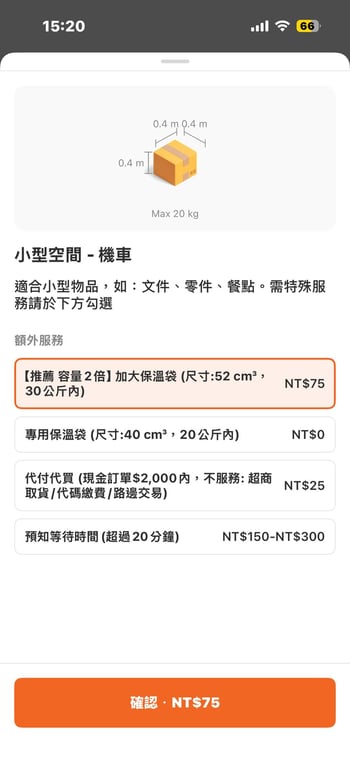
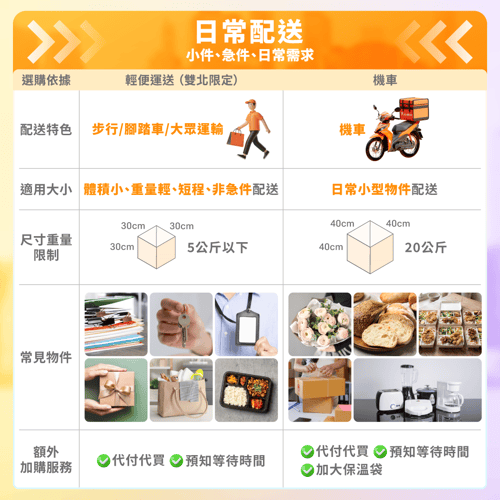
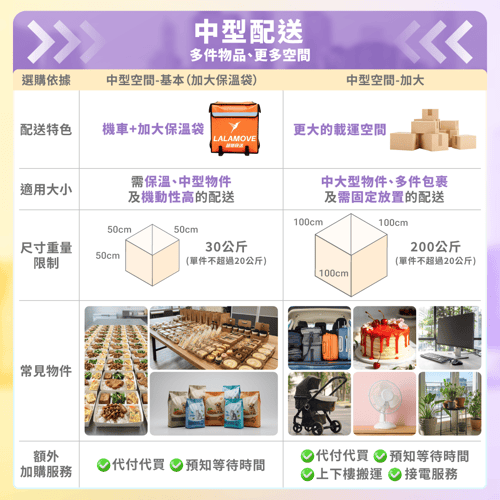
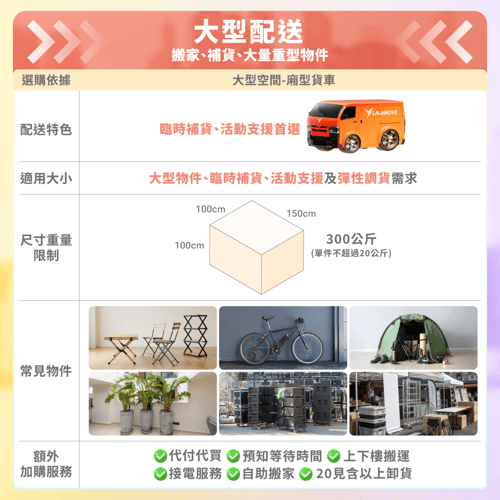
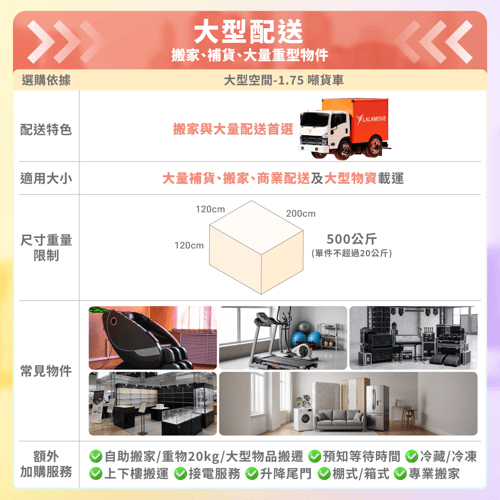
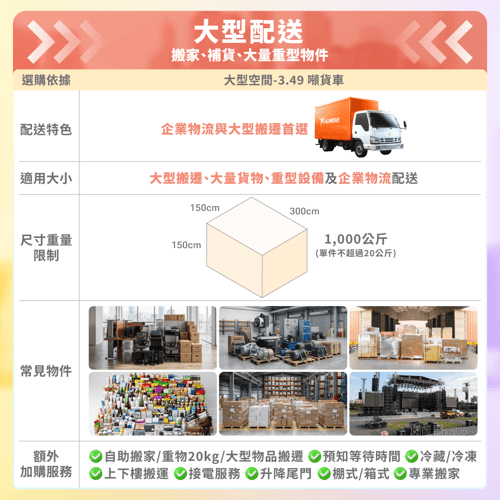
選好裝載空間後,可再依需求加選額外服務:
- 加大保溫袋:適合需要保溫的餐點。
- 司機代買:由司機代為購買物品。
- 單件超過 20 公斤的特殊服務:運送較重的物品。
💡延伸閱讀:
步驟三:新增詳細資料
這個步驟建議盡量填寫完整,讓司機夥伴能快速了解配送需求。
-
送貨詳情(建議填寫):包含物品類型、數量、尺寸與注意事項,並建議上傳貨物照片。
-
訂單備註:需要司機特別注意的事項,例如代付金額、樓層、管理室收件等,都可以寫在備註。
-
訂單聯絡電話:填寫該筆訂單的聯絡人電話,方便司機來電確認配送事宜。
-
專屬司機優先:若先前的訂單曾媒合到服務滿意的司機,可以收藏為專屬司機,下單時開啟即可優先指定。
-
選擇付款方式:可選擇現金或儲值金支付,也可以選擇郵寄件人或是收件人支付。
-
選擇優惠券:點選優惠券欄位,會顯示目前可用的優惠券,直接點選即可折抵,也可以手動輸入優惠碼。想掌握最新優惠,可以前往每月更新的 Lalamove 優惠專區。
-
選擇發票類型:可選擇二聯式、三聯式或捐贈發票。訂單完成後,發票會寄送到你填寫的 E-Mail 信箱。


💡付款方式:
|
付款方式 |
說明 |
|---|---|
|
現金支付 |
與司機一手交錢、一手交貨。選擇此方式時,需指定由寄件人(起點)或收件人(終點)付款。 |
|
錢包支付 |
使用 Lalamove 錢包餘額付款。延伸閱讀:Lalamove 我的錢包使用教學 |
貼心提醒:若使用代買代付服務,代付的金額無法透過錢包支付。
確認以上資訊後,按下「下單」即可送出訂單。
步驟四:等待媒合司機接單
下單之後,系統會開始為你的訂單媒合司機,畫面上會顯示「尋找司機」。
若遇到訂單高峰時段,或是天氣不穩定,媒合時間可能會比較長。這時可以透過加小費來吸引並鼓勵司機更快接單。
💡延伸閱讀:如何使用 Lalamove「加小費功能」?

步驟四:媒合成功!隨時查看配送進度
成功媒合到司機後,司機會在接單後立即透過電話或訊息聯繫,也可以按「聯絡司機」按鈕,主動與接單司機聯絡。
可以透過Lalamove GPS定位追蹤的功能,隨時查看司機的即時位置,這樣一來不需要擔心貨物弄丟,就可以安心去做其他事情啦!
司機找不到地點時,可以這樣做:
- 確認訂單備註中是否已清楚註明樓層、出入口或收件方式。
- 保持訂單聯絡電話暢通,方便司機來電確認。
- 主動點選「聯絡司機」,向司機說明確切位置。
- 若無法聯絡到司機,請透過 Lalamove App 聯繫線上客服團隊。

Lalamove 訂單狀態一覽表 |
第一次使用時,可能會看不懂 App 上的狀態名稱。以下是對照表:
| 關鍵字 | 代表意義 |
| 尋找司機 | 正在尋找目前可以配合接單的司機 |
| 等待司機 | 司機已接單並正在前往取件/送件地點 |
| 交付貨物中 | 司機已抵達取件地並正在領取貨物 |
| 已送達 | 貨物已抵達配送地點 |
| 確認帳單 | 司機已完成配送並正在確認帳單資訊 |
| 結算帳單 | 司機將發送最終帳單資訊 |
| 已完成 | 配送已完成並成功付款 |
| 已取消 | 訂單已取消 |
Lalamove 運費怎麼算? |
Lalamove 的運費組成如下:
運費 = 各裝載空間的起始價 + 各裝載空間的每公里加價 + 服務收費
其中,服務收費會依交通狀況、訂單量、附加費等多項因素而定,因此服務總價可能會有所變化。若訂單詳情在下單後有所更動,最終價格也可能與下單時顯示的報價不同。
因此,最準確的方式就是於 Lalamove App 選填好配送資訊,將立即顯示當下運費。
如何取消或修改訂單? |
1. 對於尚未媒合配司機的訂單
你可以進入訂單頁面,點擊 App 右上角三個點,即可選擇訂單頁面上的「取消訂單」,成功取消訂單。
2. 對於已與司機媒合的即時訂單
你最多可在媒合後 6 分鐘內取消訂單。若你希望在此時限之後取消訂單,請聯繫我們 App 的客服團隊尋求幫助。
3. 對於預約訂單
你最多可以在媒合後的預定取貨時間前 45 分鐘內取消訂單。若你希望在此時限之後取消訂單,請聯繫我們的客服團隊尋求幫助。
提醒:若在司機已接單並正在前往配送地點的途中、或司機已抵達配送地點時取消,將會收取該訂單起始價50%作為取消費用
配送範圍與可運送物品 |
配送範圍:目前 Lalamove 除了花東及離島地區,全台大部分地區都有服務,例如北北基、台中、台南、高雄等。
可運送物品:Lalamove 幾乎可以滿足大多數的配送需求,但有以下限制:
詳細資訊可以參考 Lalamove 用戶條款,若對配送物品有疑慮,請先與線上客服人員聯繫確認。
Lalamove 常見問題 FAQ |
Lalamove 怎麼下單?要先下載什麼 App?
請先下載「Lalamove 用戶版」,登入後輸入取件與送件地址,選擇裝載空間、填寫貨物資訊與付款方式,按下「下單」即可。
Lalamove 可以預約嗎?
可以。預約訂單可選擇 30 分鐘以上至 30 天內的取件時間。若需要馬上出發,則選擇即時訂單,司機接單後 30 分鐘內取件。
Lalamove 可以用現金付款嗎?
可以。Lalamove 提供現金支付與錢包支付兩種方式。選擇現金支付時,需指定由寄件人或收件人付款。
Lalamove 一直找不到司機怎麼辦?
訂單高峰時段或天氣不佳時,媒合時間可能較長。可以在訂單中加小費,提高司機接單意願。
Lalamove 怎麼聯絡司機?
司機接單後會主動以電話或訊息聯繫你,你也可以在訂單頁面按下「聯絡司機」按鈕。
Lalamove 運費怎麼算?
運費由各裝載空間的起始價、每公里加價與服務收費組成。服務收費會依交通狀況、訂單量與附加費等因素調整。
Lalamove 取消訂單要付費嗎?
不一定。尚未媒合司機時取消不會產生取消費用;司機已在前往途中或已抵達時取消,則會收取訂單起始價 50% 的取消費用。
Lalamove 可以一次送多個地點嗎?
可以。一張訂單最多可新增 20 個中途停靠點。
Lalamove 有開發票嗎?
有。可選擇二聯式、三聯式或捐贈發票,訂單完成後會寄送到你填寫的 E-Mail 信箱。
Lalamove 可以載什麼、不能載什麼?
Lalamove 幾乎可以滿足大多數的配送需求,但不提供載客或寵物接送,也不配送化學用品、易燃物等可能危及司機夥伴安全的物品。
看到這裡,是不是覺得Lalamove一鍵下單好簡單呢!
一分鐘內下單完成,等候司機媒合接單,急速完成你的需求!
還沒使用過Lalamove嗎?點選下方按鈕立即下載使用!